


Google Chat
4.5587.00 レビュー
アプリの仕様
- バージョン
- デバイスによって異なります
- 更新日
- ライセンス
- Free
- ダウンロード数
- 50,000,000+
- デベロッパー
- Google LLC
- カテゴリ
- ビジネス
- プラットフォーム
- Android, iOS
スクリーンショット
 分析者 AppCompare
連絡用のアプリを入れたのに、どこへメッセージを送ればいいのか分からない。通知が来ないので、大事な相談を見落とした気がする。Google Chatを使い始めると、こうしたつまずきは操作そのものより、相手や会話の選び方、仕事用アカウントとの切り替えに起因することがあります。私は、単にメッセージを送る場所というより、Google Workspaceを日常的に使う人が仕事の会話をまとめるためのアプリとして見ると、向き不向きが分かりやすいと感じました。
Google LLCが提供するビジネス向けアプリで、料金は無料。ストアでは平均4.5の評価を受け、インストール数は5,000万を超えています。2018年2月28日に公開され、対象年齢は3歳以上です。数字だけで使いやすさは決まりませんが、多くの人が仕事やチームの連絡手段として候補にしているアプリだと分かります。
最初に迷いやすいのは、相手と会話の選び方
チャットアプリに慣れていても、仕事で使う場合は「誰に送るか」だけでなく「どの話題の流れに送るか」が重要です。個人宛ての相談と、複数人で進める案件の話が混ざると、あとから経緯を追いにくくなります。私は、会話を始める前に、相手の名前と話題の両方を確認する習慣をつけるのが、いちばん簡単なミス予防だと思います。
特に、同じ同僚と複数の案件を担当している人は注意が必要です。急いでいると、以前の個別会話に新しい案件の情報を書き込んでしまいがちです。送信前に「この内容を読むべき人がそろっているか」「後から探すときにこの会話で見つかるか」を考えると、誤送信や情報の散らばりを減らせます。複数人で扱う仕事なら、最初から関係者が参加する会話を使うほうが、個別メッセージを後で転送するより筋が通ります。
もう一つ見落としやすいのが、アカウントの切り替えです。仕事用と個人用のGoogleアカウントを併用している場合、アプリを開けても期待した会話が表示されないことがあります。まず画面上のアカウントが、連絡を取りたい相手と同じ仕事環境のものか確かめてください。会話が見当たらないとき、相手が削除したと決めつける前に、別アカウントを見ていないかを確認するのが現実的です。
通知が気になるときは、アプリと端末を分けて確認
通知が届かないと、Google Chatの不具合だと考えたくなりますが、まずはアプリ内の通知設定と、スマートフォン側でそのアプリの通知が許可されているかを別々に見直すのがおすすめです。端末の通知が止められていれば、アプリ内の設定だけを変えても改善しないことがあります。反対に、端末側で許可されていても、アプリ側で通知を控える設定になっていれば気づきにくいままです。
会議中や集中したい時間に通知を抑える運用自体は便利ですが、終わった後に元へ戻し忘れると、必要な連絡まで見逃します。私なら、重要な相談を待っている日は、通知の状態を先に確認し、別の連絡手段でも相手に急ぎ具合を伝えます。通知は受信確認の代わりにはならないので、締切に直結する連絡を一つの通知設定だけに頼らないことも大切です。
選ぶ前に読んでおきたい記事

Family Spaceの位置共有は、家族の連絡をどう穏やかにするか

キャンディークラッシュは失敗しても戻れるか あと一手の判断と中断時の注意点

Google ドライブは迷わず使えるか 整理のしやすさと回復設計を検証

ランダムダイスディフェンス:予測不能なPvPストラテジーを楽しもう

Tap Anime Colorで広がる色彩の世界:iOSとAndroidの新機能を活用

Subway Surfersはなぜ「もう一回」を誘うのか 短時間プレイの適性を実走検証
導入前の確認で、あとからの手間を減らす
使い始めるときは、アプリを入れることだけで準備完了とは考えないほうがよいです。仕事で使うアカウントにサインインできるか、必要な会話がそのアカウントにあるか、同僚も同じ連絡先として認識できるかを順に確かめると、最初の混乱を抑えられます。職場がGoogle Workspaceを使っているなら、普段の仕事用アカウントで利用する前提をチーム内でそろえておくのが実用的です。
また、チームで導入するなら、どの種類の話をどこに書くかを簡単に決めておくと便利です。たとえば、短い確認は個別の会話、案件に関する共有事項は関係者のいる会話、といった具合です。これはアプリの機能を増やす話ではなく、会話が増えても探しやすさを保つための運用ルールです。決めごとを細かくしすぎると投稿先に迷うので、まずは「誰が後から読む必要があるか」を基準にするくらいが続けやすいでしょう。
個人で試す場合も、最初に小さな確認をしておくと安心です。自分から同僚へ短い連絡を送り、相手が同じ会話に返信できるか、返信を自分が見つけられるかを確認します。すぐに大勢を招待したり、重要な連絡をすべて移したりする必要はありません。既存の連絡手段を残したまま、チームで使えるかを試すほうが、移行に伴う行き違いを見つけやすいです。
Google ChatはGoogle LLCのビジネス向けアプリですが、チャットを導入すれば職場のルールまで自動で整うわけではありません。返信を急ぐ内容なのか、記録として残したい相談なのか、会話を始める側が分かるように書く必要があります。短文を何度も分けて送るより、背景と確認したい点を一度にまとめるほうが、相手が後から読み返すときにも役立ちます。
話が流れたときは、探す範囲を段階的に戻す
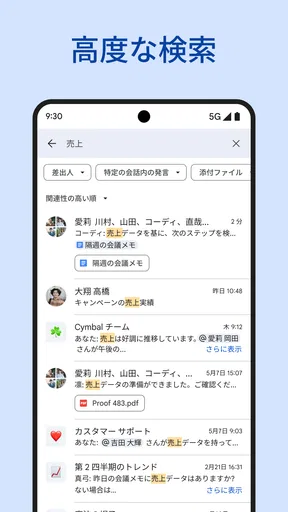
必要なメッセージが見つからないとき、記憶に頼って何度も画面を行き来するより、まずアカウント、次に相手または会話、最後に話題の手がかりという順で確認すると整理しやすいです。似た名前の相手や複数の仕事用環境があるなら、最初の確認だけで解決することもあります。見つからないからと同じ内容を新しい会話に何度も送り直すと、返信が分散してしまうので、送信前に既存の流れを探す習慣が役立ちます。
返信が途切れた場合も、すぐにアプリの障害と結びつけないほうがよいでしょう。相手が別の会話を見ている、通知に気づいていない、あるいは依頼内容が曖昧で返答に迷っている可能性があります。必要なら、元の話題を短く示して、何をいつまでに確認したいのかを明確に再連絡します。これは単なる催促ではなく、相手が文脈を探し直す手間を減らす方法です。
会話の整理では、「あとから参加した人が経緯を理解できるか」を基準にすると判断しやすくなります。決定事項を個別のやりとりだけに置いておくと、チーム全体への共有が必要になったときに説明し直すことになります。逆に、すべてを全員向けに書けばよいわけでもありません。関係のない人まで会話に入れると通知や情報が増えるため、必要な参加者を選ぶことと、共有範囲を広げることのバランスが大切です。
アプリのせいとは限らない場面を見分ける
画面の表示やメッセージの届き方に違和感があるときは、問題を一つずつ切り分けるのが近道です。ほかの会話は開けるのか、特定の相手だけ見つからないのか、同じアカウントでほかのGoogle Workspaceの作業はできるのか、と順に確かめます。広い範囲で利用できないなら、端末や接続環境、アカウントへのアクセスなど、アプリ単体ではない要因も考えられます。
一方、相手だけとの会話に問題があるなら、相手の連絡先や所属する仕事環境が合っているかを先に確認するほうが合理的です。アプリを入れ直す前に、アカウントを切り替えていないか、会話の相手を取り違えていないか、通知を端末側で止めていないかを見直しましょう。こうした基本確認は地味ですが、原因が設定や使い方にある場合、余計な操作を避けられます。
アプリ単体のチャットを探している人と、仕事の連絡をGoogle Workspaceの利用環境にまとめたい人では、期待するものが異なります。家族や友人との連絡を中心に考えるなら、個人間のやりとりに慣れた一般向けメッセージアプリのほうが自然に感じられるかもしれません。逆に、仕事の会話と個人的な連絡を明確に分けたい人には、ビジネス用のアカウントで使う意義があります。
Slackなどのチーム向けチャットと比べるときも、見た目の好みだけで決めず、職場がすでにどのサービスを連絡の基盤にしているかを優先するのが賢明です。チームが別のツールで会話や運用ルールを固めているなら、Google Chatを追加すると会話が二つに割れて、かえって探しにくくなることがあります。複数のアプリを並行利用するなら、緊急連絡、日々の相談、決定事項をどこに置くのかを決めておく必要があります。
どんな人に合い、どんな人には勧めにくいか
すでにGoogle Workspaceを仕事で使っていて、同僚との短いやりとりや案件ごとの連絡を整理したい人には、試す価値があります。スマートフォンから外出先で確認し、後で仕事の流れに戻るような使い方にも向いています。インストール数は5,000万以上で、無料で始められる点も導入の心理的なハードルを下げます。ただし、利用者の多さだけで、自分の職場に合うとは判断できません。
反対に、チームが別のチャットサービスを公式に使っている場合や、連絡先が複数のアカウントに散らばっている場合は、追加する前に運用を相談したいところです。個人用のメッセージアプリと同じ感覚で、友人との雑談にも使いたい人には、仕事の文脈が中心の設計が少し堅く感じられるかもしれません。アプリを増やすこと自体が目的になりそうなら、今の連絡手段を整理するほうが先です。
私なら、職場の連絡先をそろえてから使う
私の結論として、Google Chatは、Google Workspaceを使う職場で会話の行き先を明確にし、同僚との連絡を仕事用の環境に寄せたい人に勧めやすいアプリです。便利さを感じる鍵は、アプリを開く回数より、正しいアカウントと会話を選ぶこと、そして何をどこで共有するかをチームで決めることにあります。使い始めにこの二点を整えれば、あとから会話を探し直す負担を減らせます。
アプリ名はGoogle Chat。Google LLCが提供する無料のビジネスアプリとして、平均4.5の評価を受けています。数字以上に大切なのは、職場の既存環境との相性です。評価や人気だけを理由に乗り換えるのではなく、少人数の連絡から試し、通知とアカウントを確認し、チームの会話が整理されるかを見てください。日常の使い方に合えば頼れる仕事用チャットになりますが、すでに別のサービスが定着している職場では、無理に併用しないほうがすっきりします。
メリット
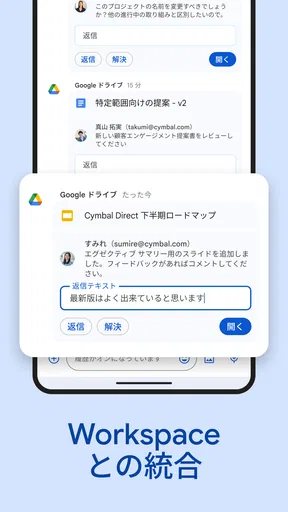
- GmailやGoogleカレンダーなど、Googleのサービスと連携しやすい
- 個人チャットとグループチャットを使い分けられる
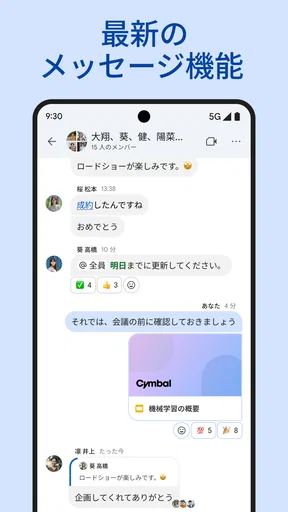
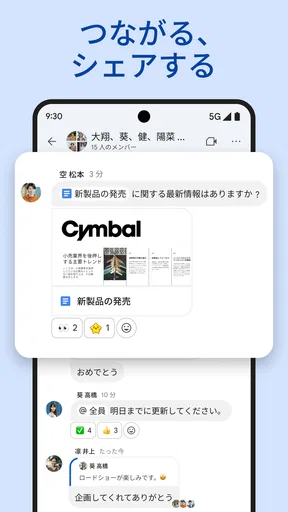
- スレッド機能で、話題ごとに会話を整理できる
- 写真やファイルをチャット内で共有できる
- Android、iOS、ウェブから同じアカウントで利用できる
デメリット
- 利用にはGoogleアカウントが必要
- 機能や表示がGoogle Workspaceの契約状況によって異なる
- 通知が多くなりやすく、細かな設定が必要な場合がある
- 一部の相手とは、利用環境によって機能に差が出る
- 会話の整理方法に慣れるまで、スレッドが見つけにくいことがある
Google Chatに関するよくある質問
Google Chatとはどんなアプリですか?
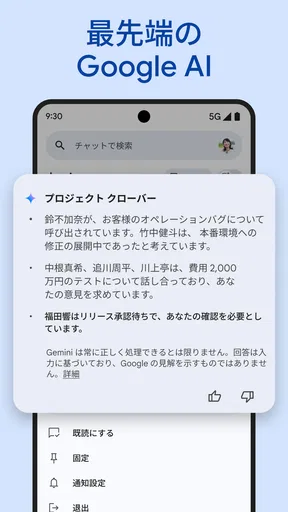
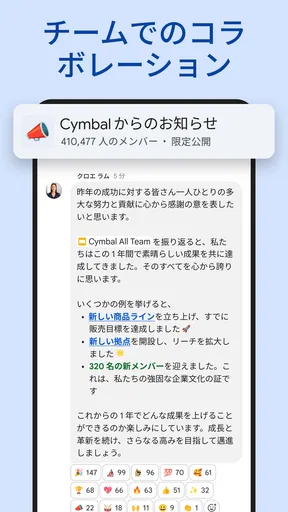
Google Chatは、個人やチームがメッセージをやり取りするためのコミュニケーションアプリです。1対1のチャットに加え、複数人で会話できるスペースを作成し、話題ごとに情報を整理できます。テキストのほか、ファイルやリンクの共有にも対応しています。GmailやGoogle DriveなどのGoogleサービスをよく使う人にとって、仕事や日常の連絡をまとめやすいのが特徴です。利用できる機能はアカウントの種類や組織の設定によって異なる場合があります。
Google Chatを使うにはGoogleアカウントが必要ですか?
Google Chatの利用には、基本的にGoogleアカウントでのログインが必要です。個人のGoogleアカウントのほか、Google Workspaceを利用する職場や学校のアカウントでも使えます。ただし、会社や学校の管理者が利用範囲を制限している場合、スペースへの参加や外部ユーザーとのチャットなど一部の機能が使えないことがあります。インストール前に、利用するアカウントと組織の設定を確認しておくと安心です。
Google Chatではどのようなファイルや情報を共有できますか?
Google Chatでは、会話にファイルやリンクを添えて共有でき、Google Drive上のドキュメント、スプレッドシート、スライドなどを使った共同作業にもつなげられます。スペースでは会話を継続しながら関連情報を共有できるため、チームの連絡にも便利です。ただし、共有したファイルを相手が開けるかどうかは、Drive側のアクセス権限によって決まります。送信後に相手が閲覧できない場合は、ファイルの共有設定を確認してください。
Google Chatは無料で使えますか?
Google Chatは、対応するGoogleアカウントで利用でき、個人利用では追加料金なしで使える機能があります。一方、職場や学校で使う場合はGoogle Workspaceの契約内容や管理者の設定によって、利用可能な機能が異なります。料金やプランの条件は変更されることもあるため、特定の機能を目的に使う場合は、Googleの最新情報や所属組織の案内を確認してください。アプリのダウンロード自体と有料サービスの契約条件は分けて考えるとよいでしょう。
Google Chatをダウンロードする前に確認しておきたい注意点はありますか?
Google Chatはメッセージの送受信にインターネット接続が必要で、通知やバックグラウンド動作は端末の設定、省電力モード、ネットワーク状況などに影響されます。また、連絡先や会話の相手を確認し、機密情報を送る際は共有先やファイル権限に注意してください。アプリの機能や画面はアップデートによって変わる場合があります。ダウンロード前には、端末の対応状況、必要なアカウント、プライバシー設定を確認し、公式ストアから入手することをおすすめします。


